![CAE解析業務 基礎講座 [2] コマンドプロンプトサムネイル画像](https://www.terrabyte.co.jp/hubfs/Imported_Blog_Media/featured_image-Apr-23-2026-01-00-53-0199-PM.jpg)

CAE解析業務 基礎講座では、はじめてCAE解析を担当する方に、業務に役立つヒントやテクニックを紹介します。
本コラムではコマンドプロンプトの活用方法を紹介します。
第2回 コマンドプロンプトの活用
解析をおこなっていると、同じ条件で計算しているつもりでも解析結果が異なるという困った事が起こります。原因は入力データや条件が違っているためで、2つの計算モデルを比較して違いを見つける必要があります。
このとき、入力画面(GUI)の設定項目を一つ一つ表示して見比べていては時間がかかってしまいます。コマンドプロンプトには、2つのテキストファイルを比較して違いを見つける機能があります。多くのCAEソフトでは、入力データをテキストファイルで保存でき、コマンドプロンプトを使って2つの計算モデルの入力データの差異を探します。
作業手順
計算ケース1のテキスト形式の入力ファイルをcase1.dat、ケース2の入力ファイルをCASE2.DATとします。二つのテキストファイルは、Cドライブ直下のtempフォルダに置いておきます。
1. スタートメニュー > windows管理ツール > コマンドプロンプト をクリックします。
もしくは、「ファイル名を指定して実行」からcmdと入力します。
2. コマンドプロンプトが開いたら、cdコマンドで入力ファイルが置いてあるフォルダに移動します。

3. fcコマンドで比較を実行します。
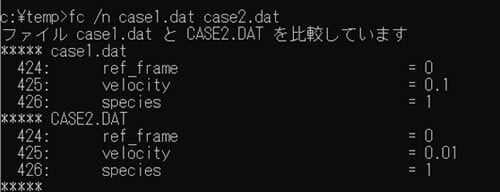
差が見つかった行(425行目)とその前後の行(424行目、 426行目)が表示されます。
なお、ヘルプは、>help コマンド名で確認できます。
例)>help fc
コマンドプロンプトには他にも便利な機能が沢山あります。コマンドプロンプトを上手に活用して作業効率化を図ってください。
関連記事/関連ページ
![CAE解析業務の基礎講座[6] ~シンプレックス法~](https://www.terrabyte.co.jp/hubfs/Imported_Blog_Media/featured_image-Apr-23-2026-01-09-34-4187-PM.jpg)
![CAE解析業務の基礎講座[5] ~Excelの便利機能~](https://www.terrabyte.co.jp/hubfs/Imported_Blog_Media/featured_image-Apr-23-2026-01-21-51-7960-PM.jpg)
![CAE解析業務 基礎講座[4] ~コマンドプロンプトの便利な機能~](https://www.terrabyte.co.jp/hubfs/Imported_Blog_Media/featured_image-Apr-23-2026-01-20-22-2191-PM.jpg)